
使用NapCat+Nonebot创建一个属于自己的QQbot
这篇文章使用的设备是windows 2019
NapCat版本为 NapCatQQ Desktop v1.7.28
Nonebot版本为 v2.4.4
如果某些选项或者参数不同,可能是以上某个版本不同导致的
NapCat下载
首先进入https://github.com/NapNeko/NapCatQQ-Desktop/releases/tag/v1.7.28下载NapCat Desktop安装包(GitHub可能需要使用梯子魔法)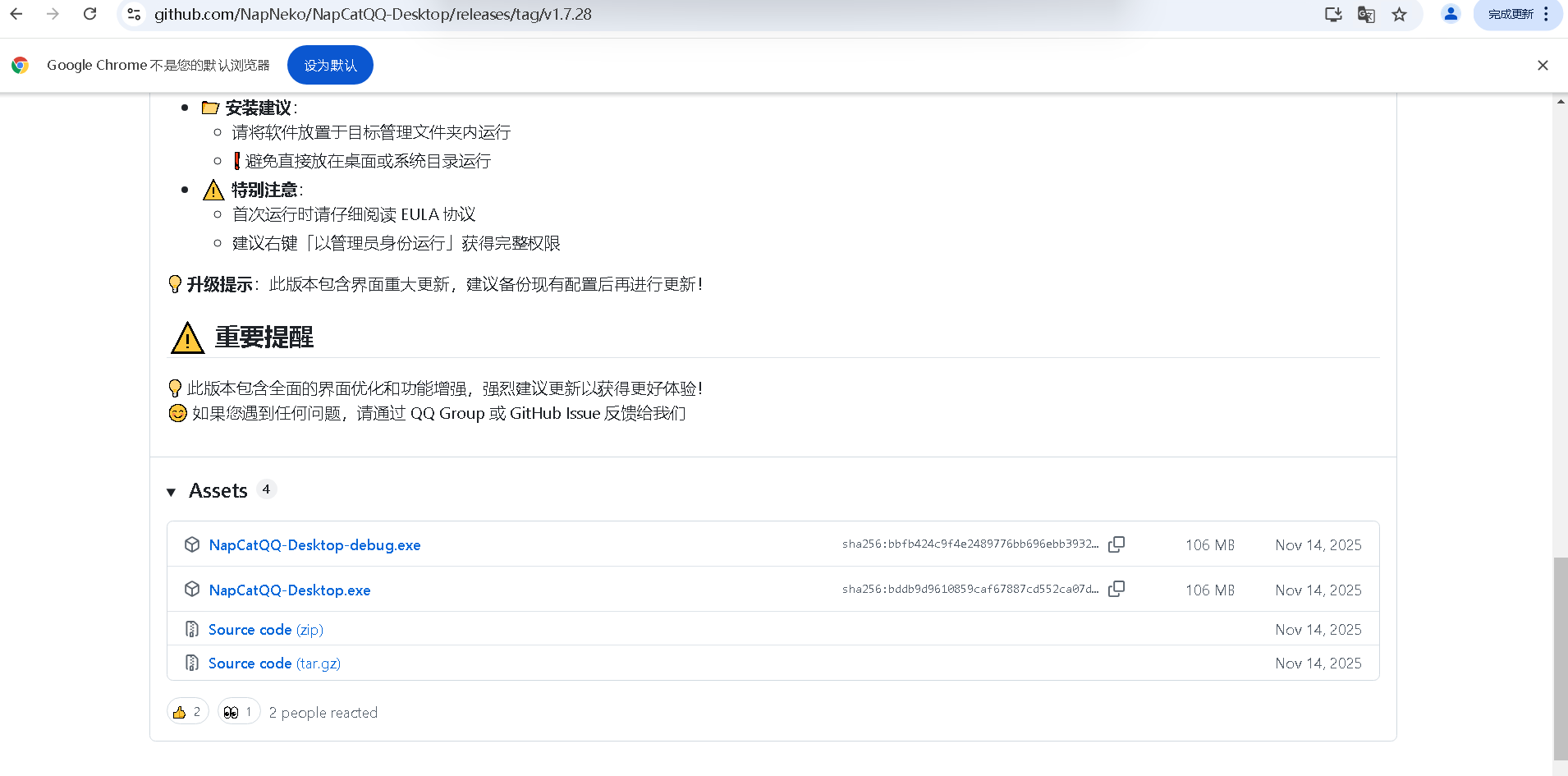
我们选择NapCatQQ-Desktop.exe
下载完成后,不要着急启动安装程序,先分别创建一个NapCat文件夹和QQ文件夹,把NapCatQQ-Desktop.exe放在NapCat文件夹里,然后双击文件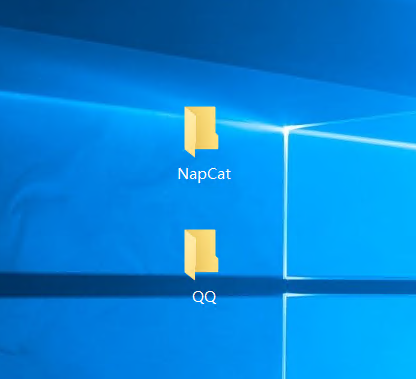
这边选择同意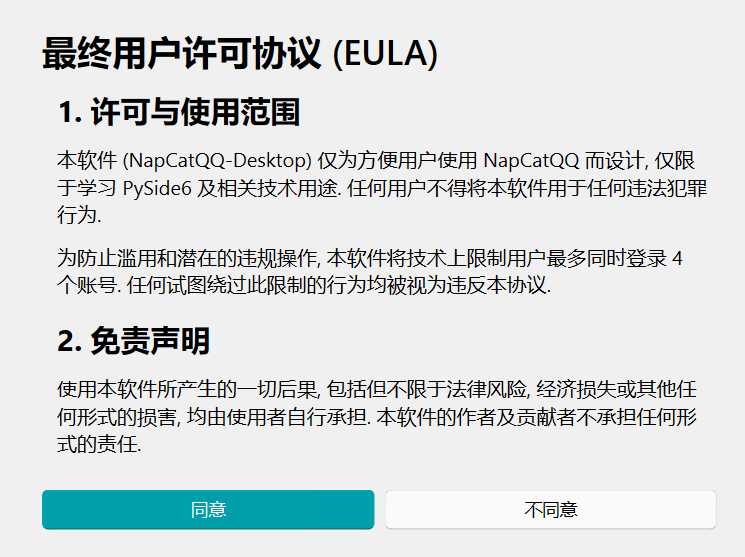
选择开始安装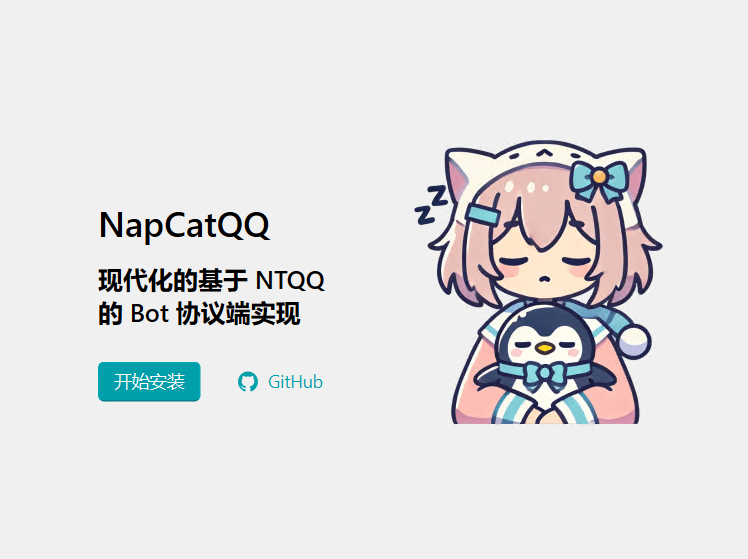
选择我是新手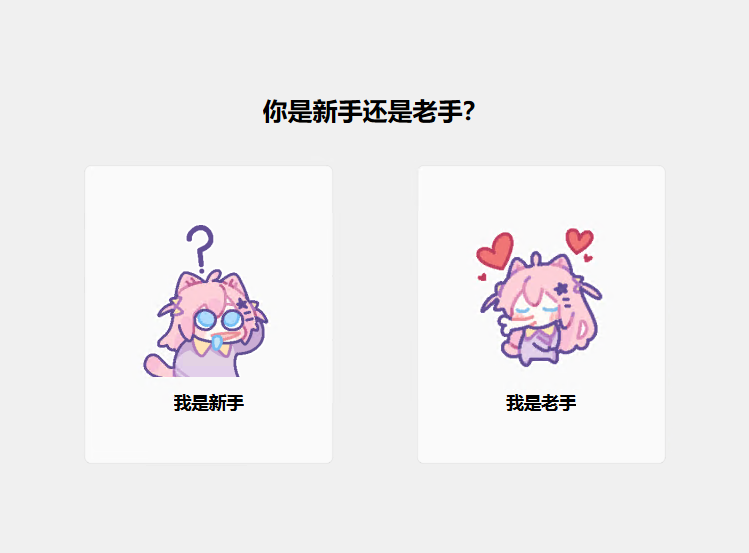
选择安装,接着程序会自动给我们安装QQ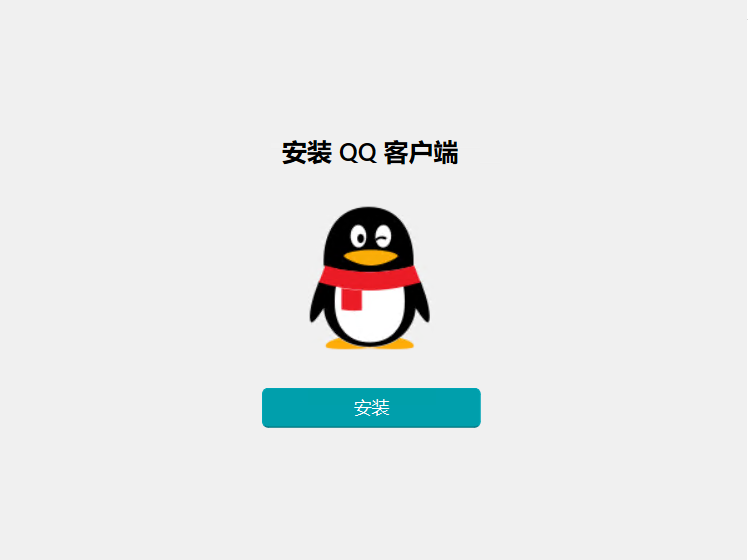
进度条走完以后,程序会让我们选择QQ安装路径,选择刚刚创建的QQ文件夹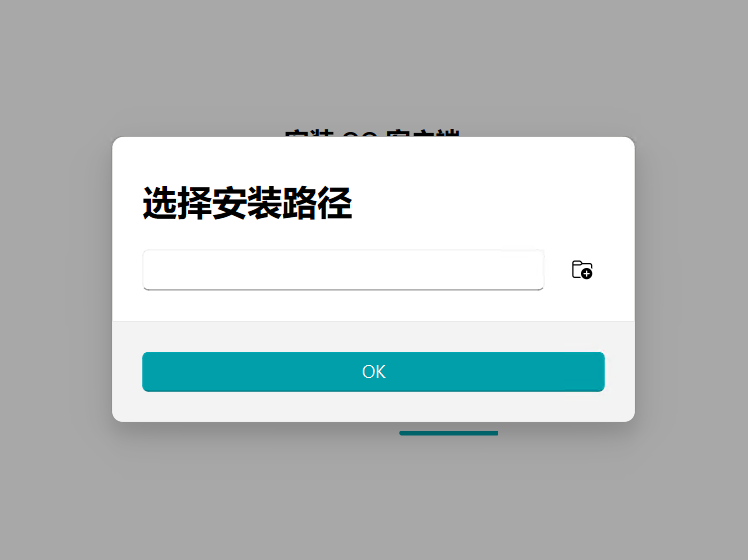
下载完QQ就开始安装NapCat了,我们选择安装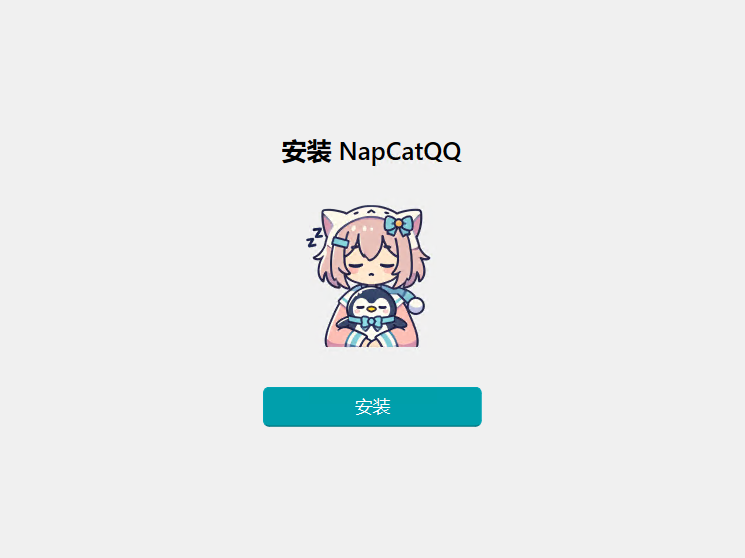
下载完NapCat之后,选择下一步开始使用NapCat Desktop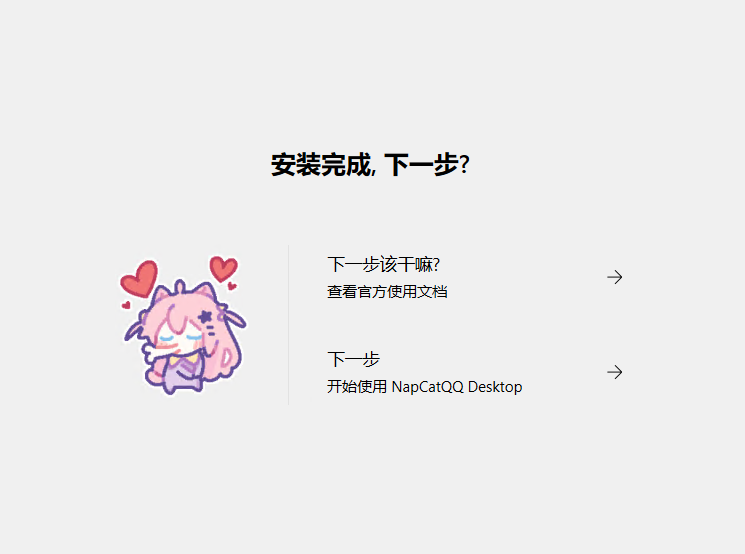
然后我们将NapCat Desktop最小化,去下载Nonebot
Nonebot下载
Nonebot需要Python环境,这边就不过多赘述了。
建议下载Python3.11.X版本,会比较稳定,能兼容大部分插件,不建议去下载最新版本的Python,因为很多插件不兼容高版本的python
首先win+R,输入cmd,然后下载pipx库pip install pipx
然后使用pipx安装nb-clipipx install nb-cli
安装完成之后,接着配置nb-cli的系统环境变量
打开 控制面板->系统和安全->系统
选择左边的高级系统设置,选择环境变量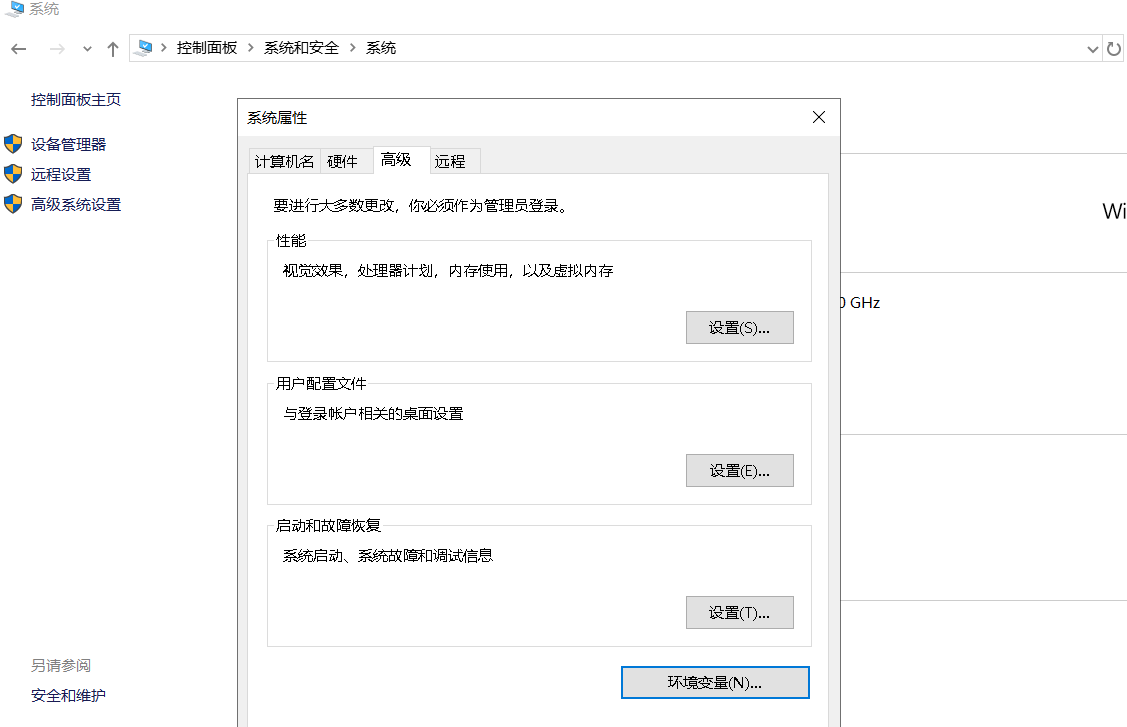
双击系统变量里面的Path,选择新建,输入C:\Users\Administrator\.local\bin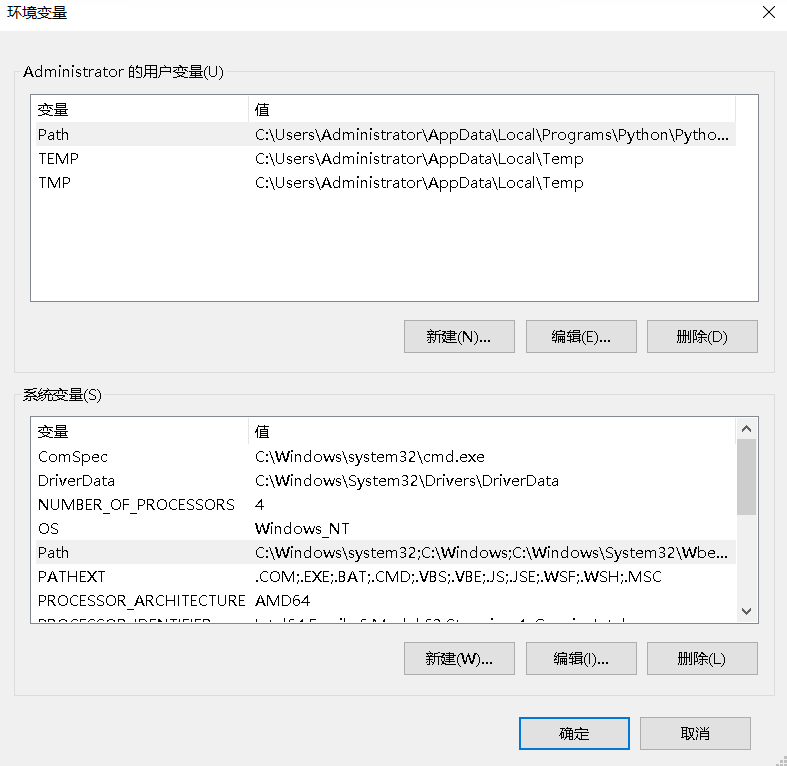
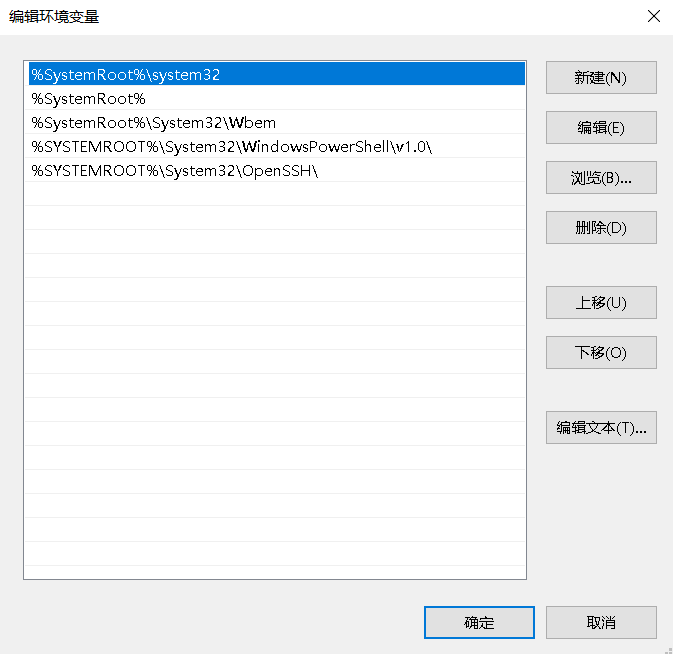
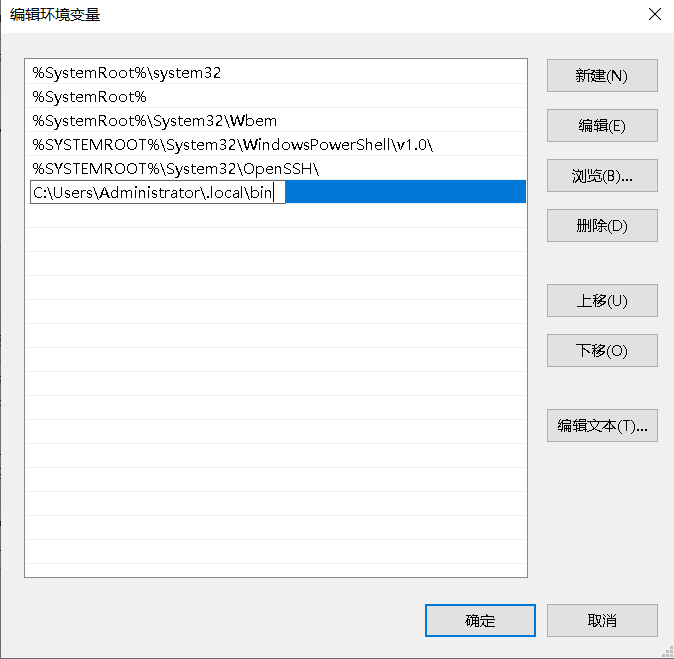
然后点击全点确定,退出环境变量设置
接下来关掉原来的cmd窗口,创建一个文件夹Bot,打开Bot文件夹,在上方输入栏输入cmd并回车,打开一个新的cmd窗口(一定要打开新的cmd窗口)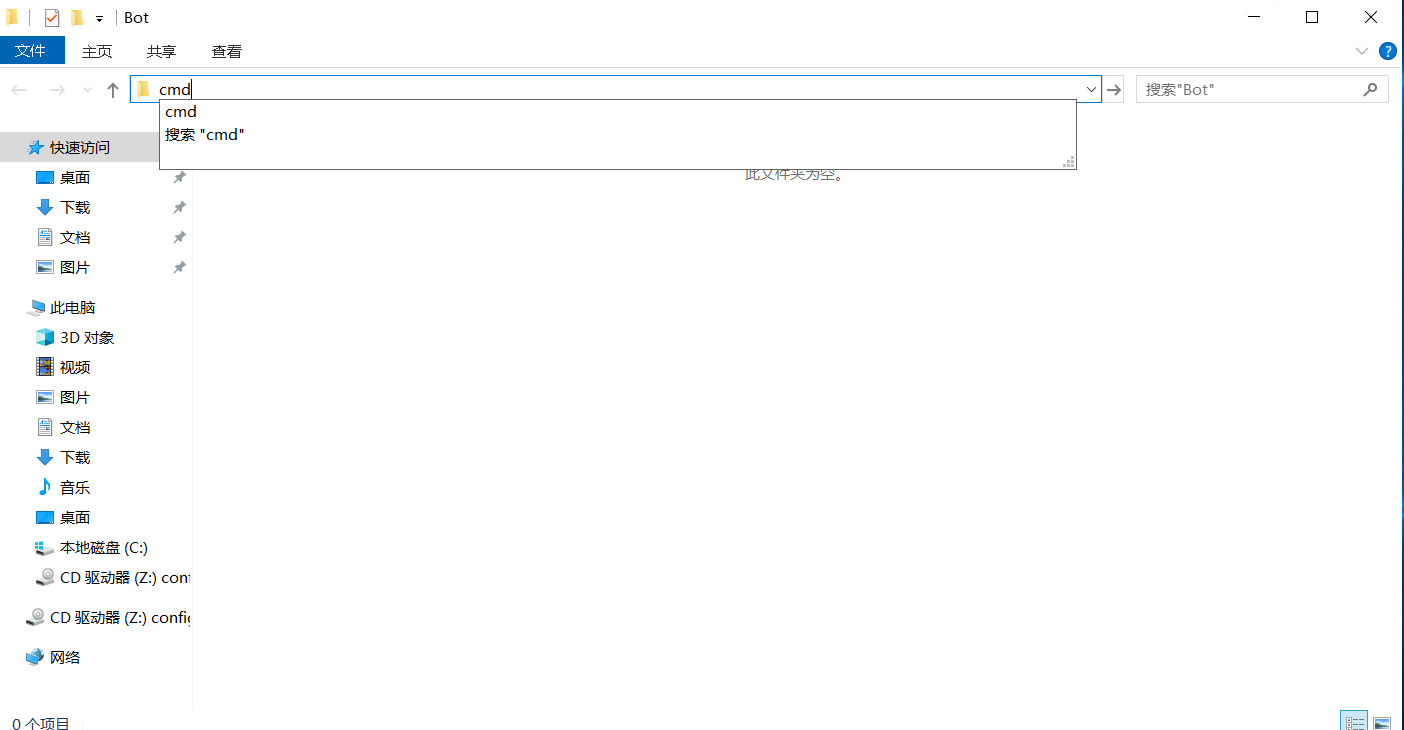
输入nb,回车,如果跟下面的图片一样,则说明环境配置正确,否则需要重新配置环境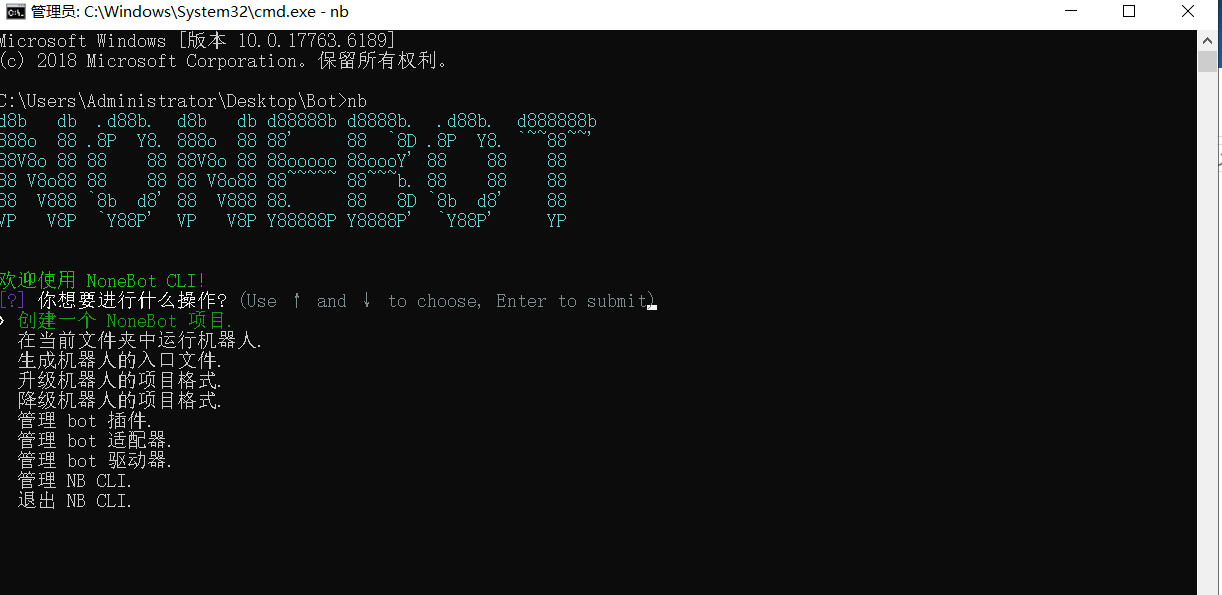
我们选择创建一个Nonebot项目,回车
然后选择bootstrap,回车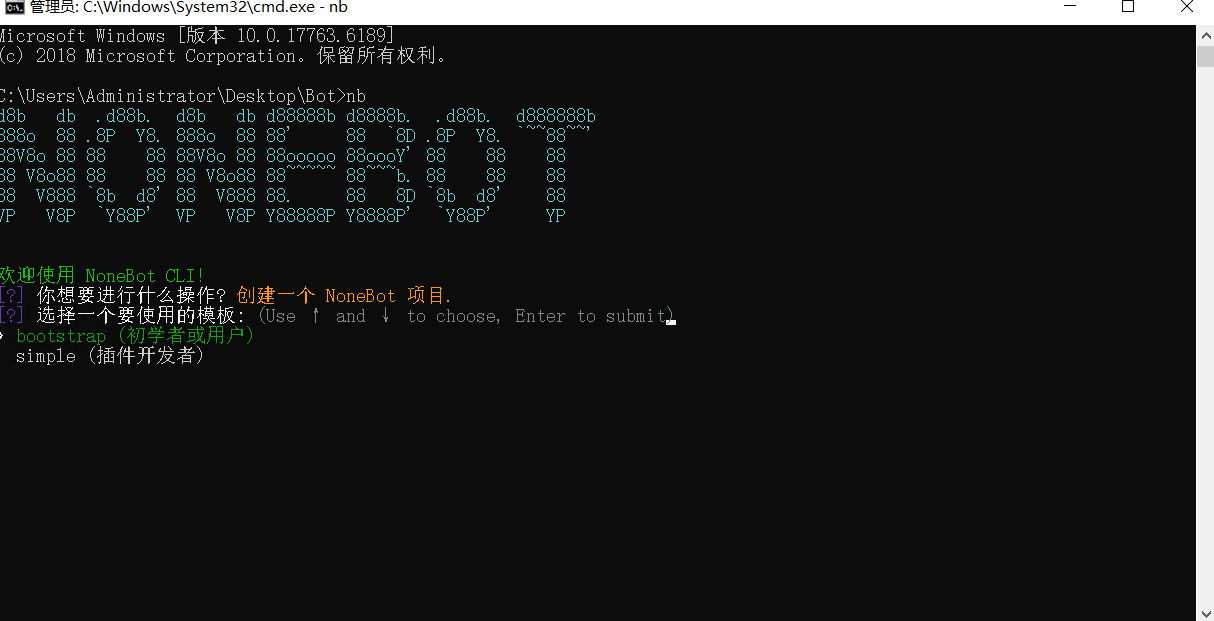
项目名称填自己的Bot名称,然后回车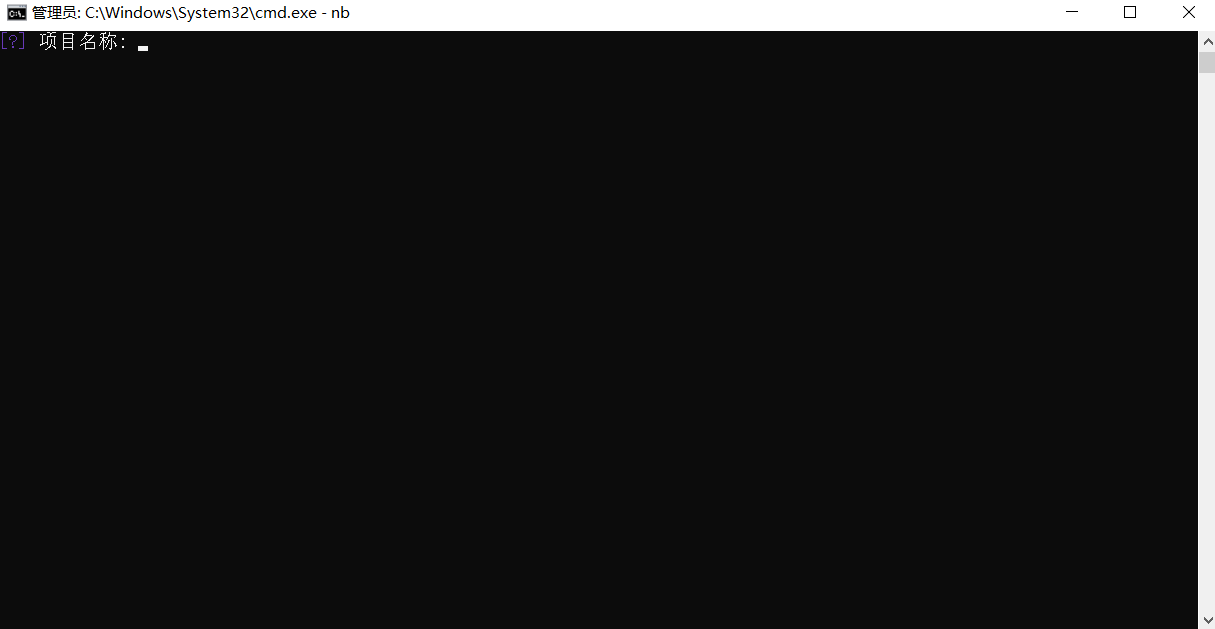
选择OneBot v11协议(直接空格),然后回车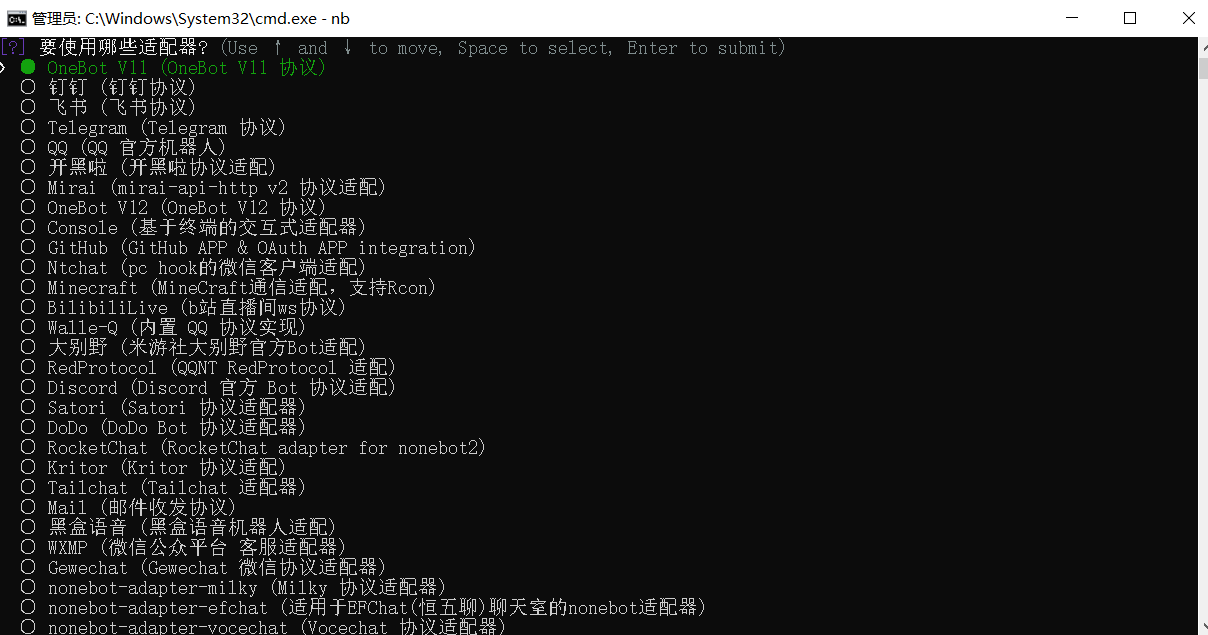
一般驱动器只需要FastAPI就可以了,有些插件可能需要其他驱动器,之后也可以加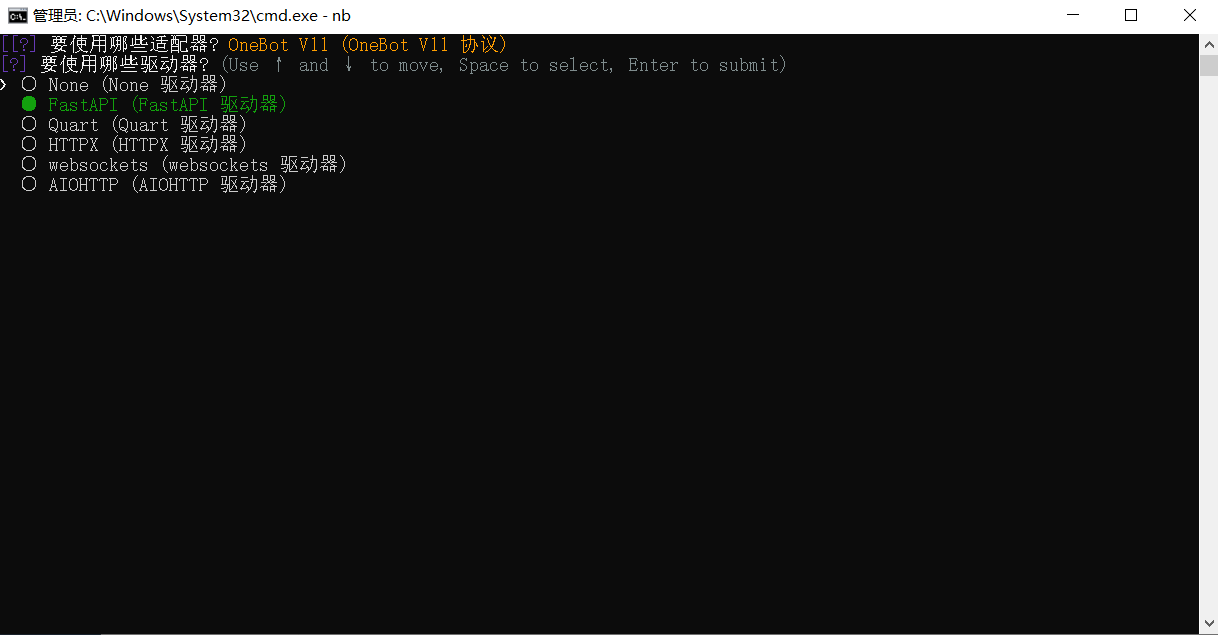
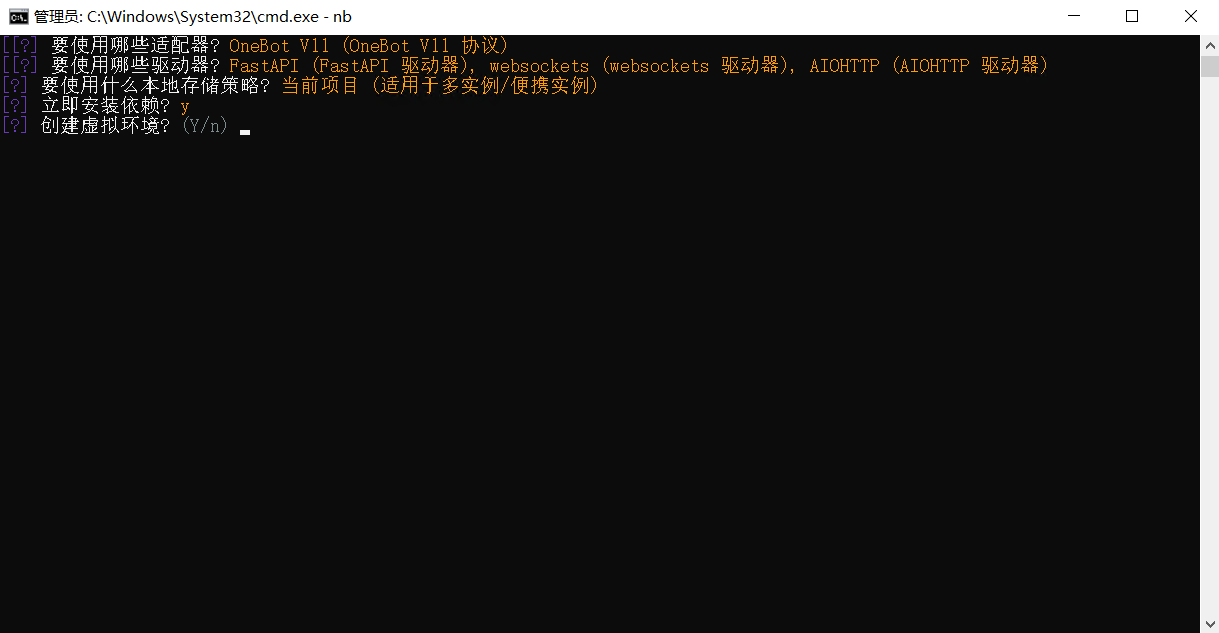
本地存储策略选择当前项目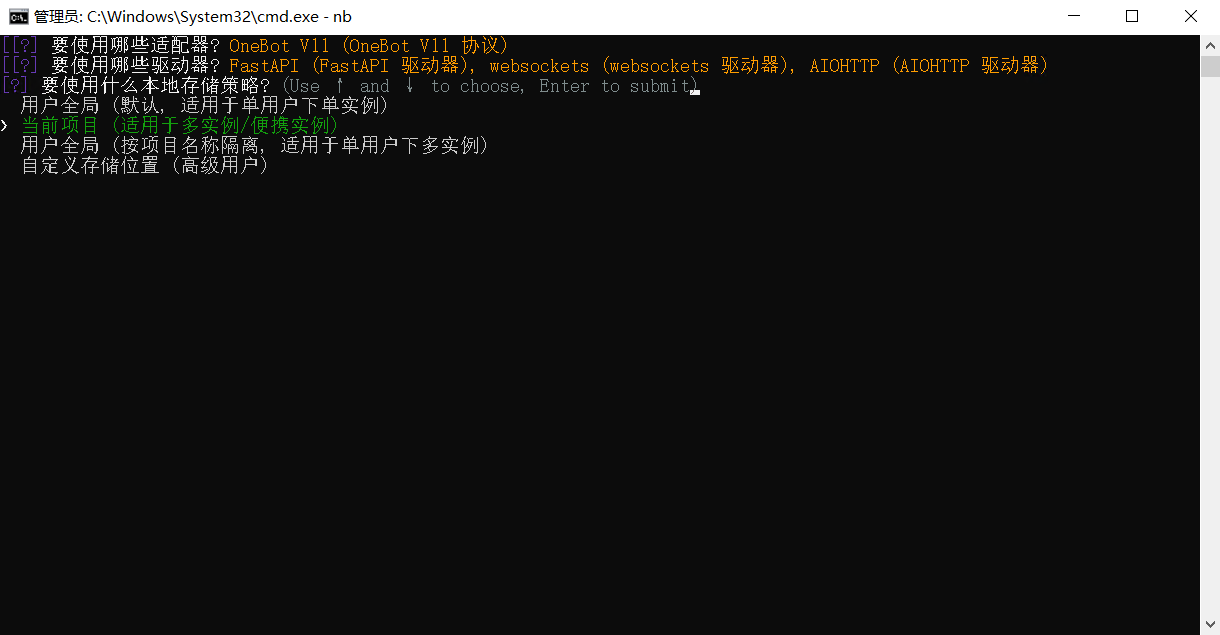
立即安装依赖和创建虚拟环境都选Y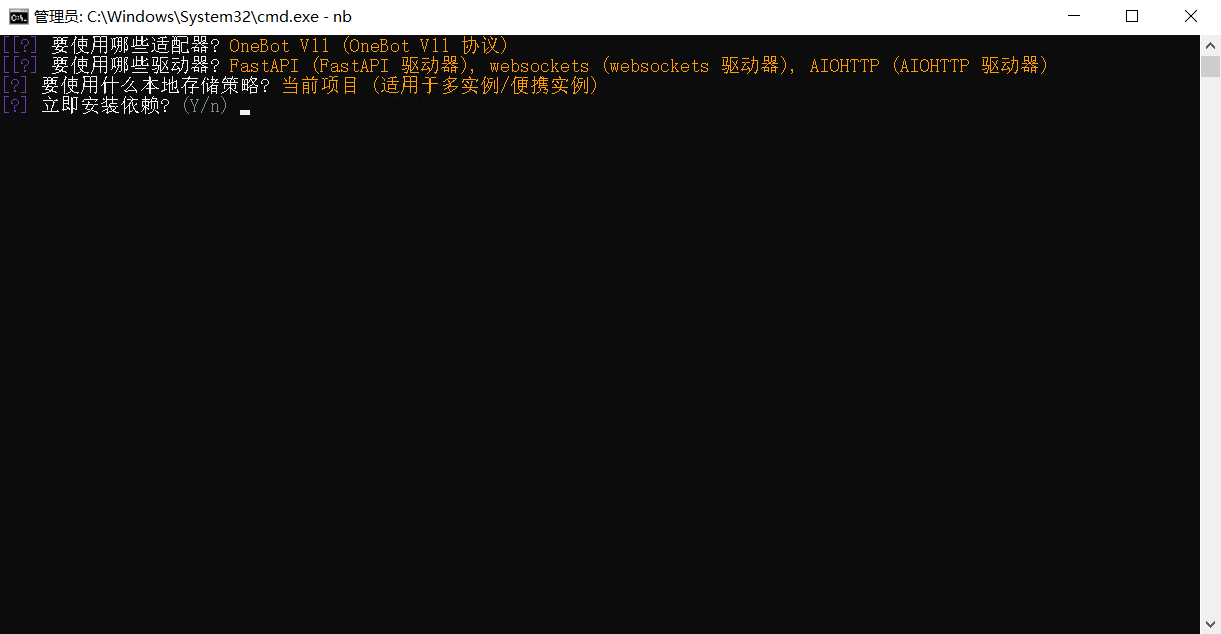
内置插件可以选echo,便于测试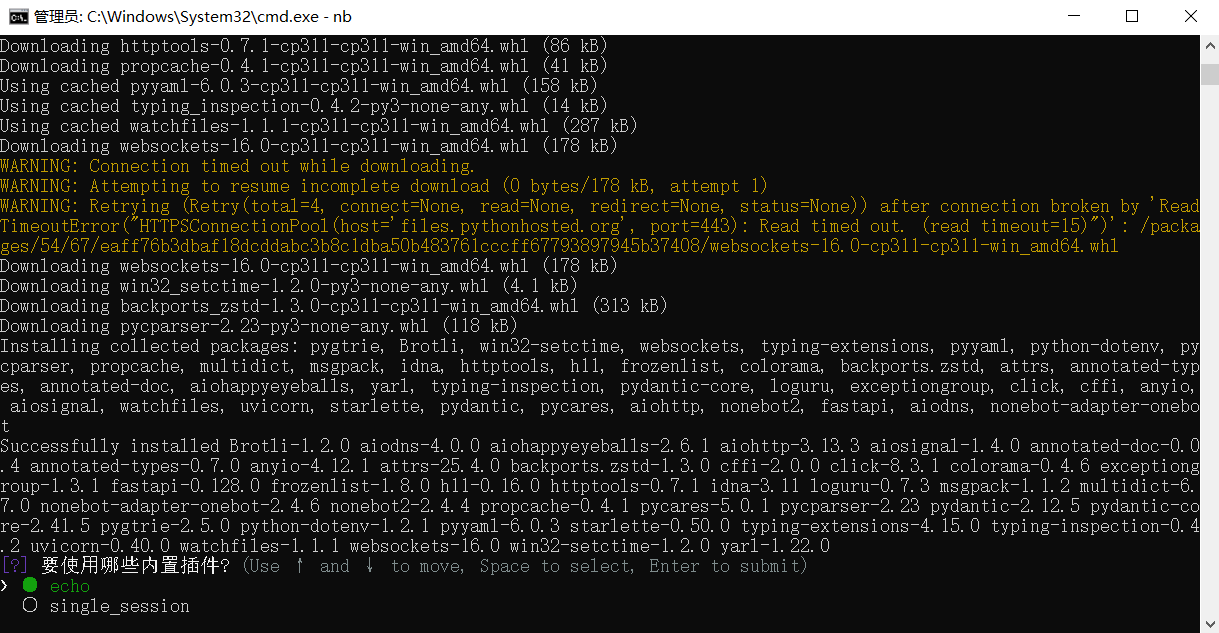
官方插件可以不选(之后也可以单独下载),直接回车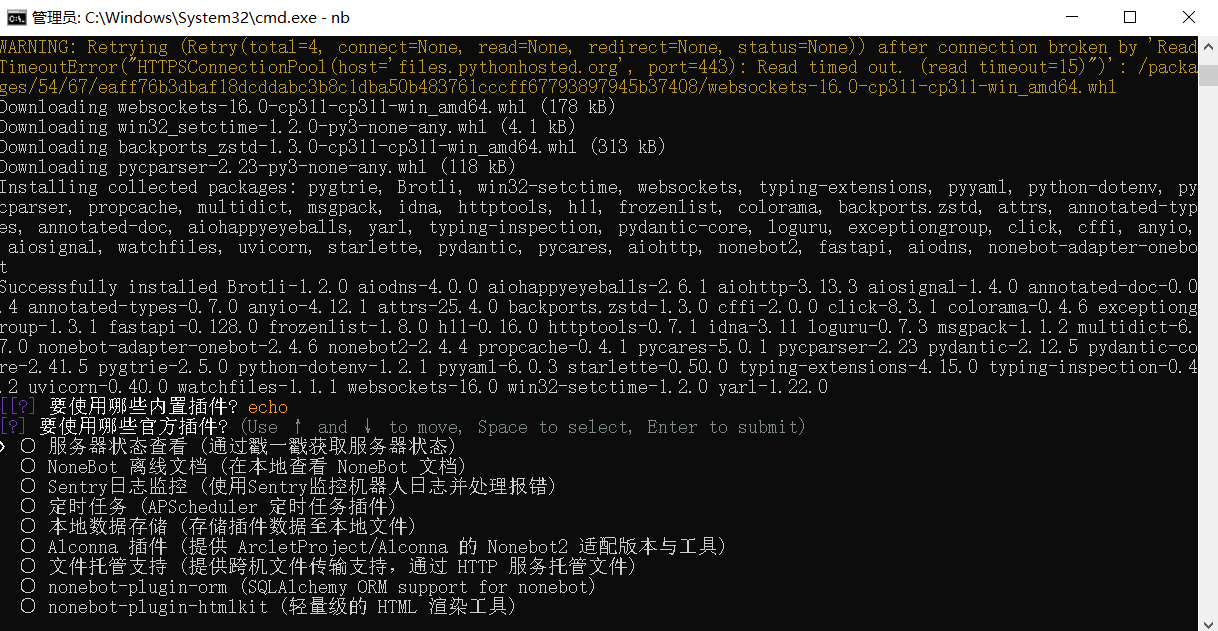
Nonebot就下载好了
Nonebot配置
打开Bot文件夹,进入以你填的项目名称命名的文件夹,打开.env.prod文件(没有能打开这类文件软件的可以使用记事本)
加上一行ONEBOT_ACCESS_TOKEN=XXXXXXX其中XXXXXXX是你自己设置的TOKEN,用来之后与NapCat对接,然后保存并退出
NapCat配置
打开之前的NapCat程序,选择开始使用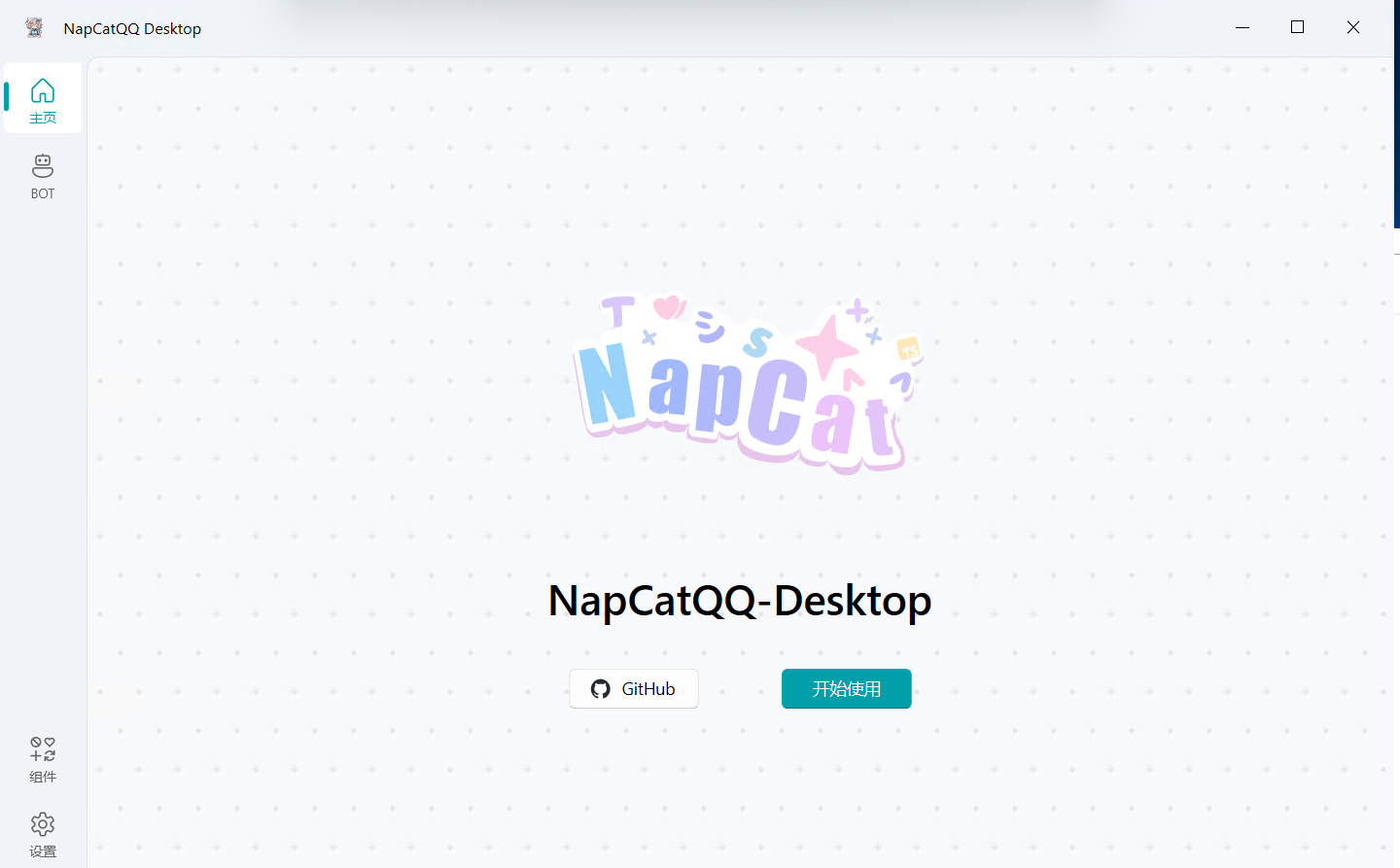
点击右下角的蓝色加号,添加Bot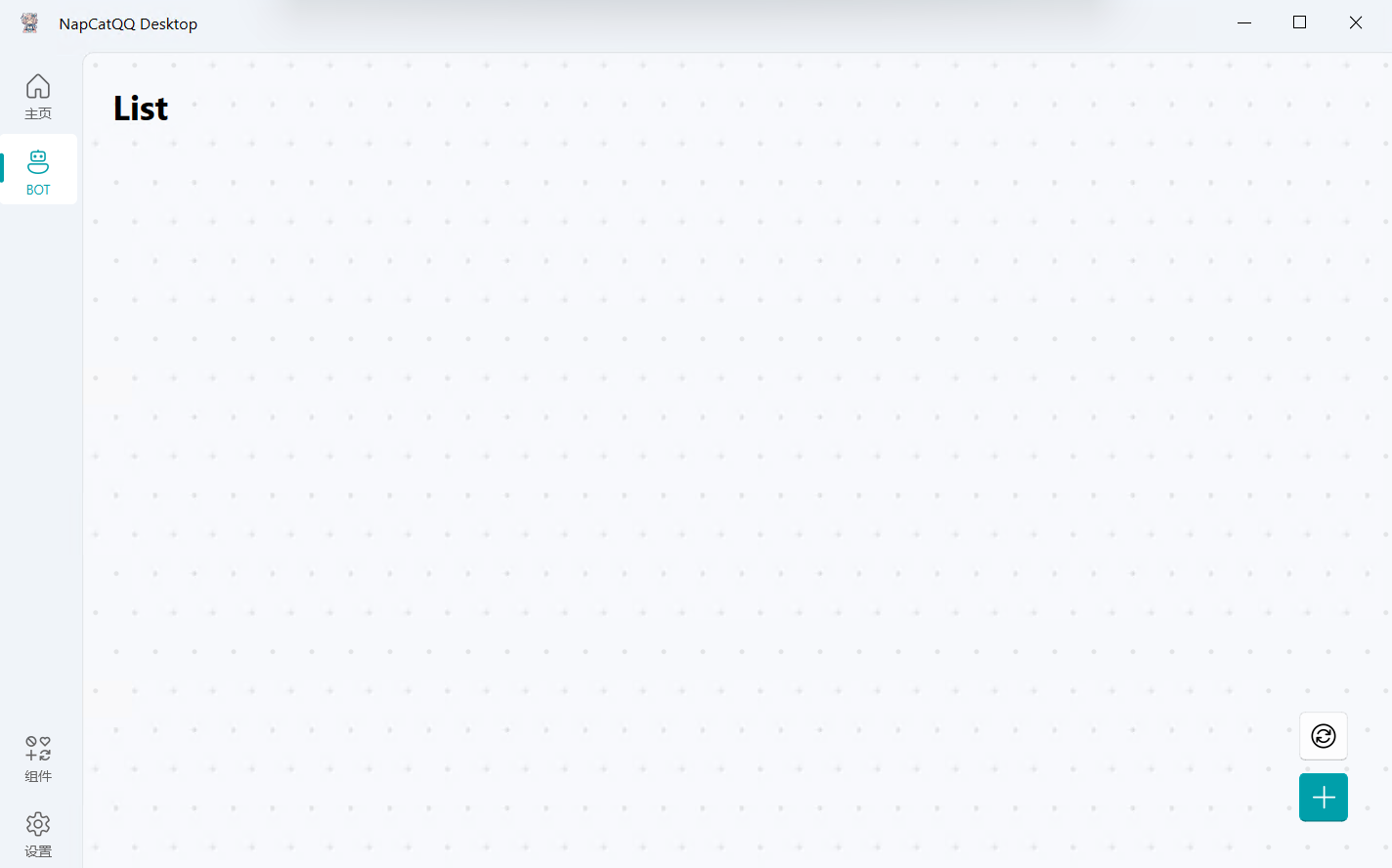
Bot名称填你的Bot的名称,QQ号填你用于Bot的QQ号,其他可以不填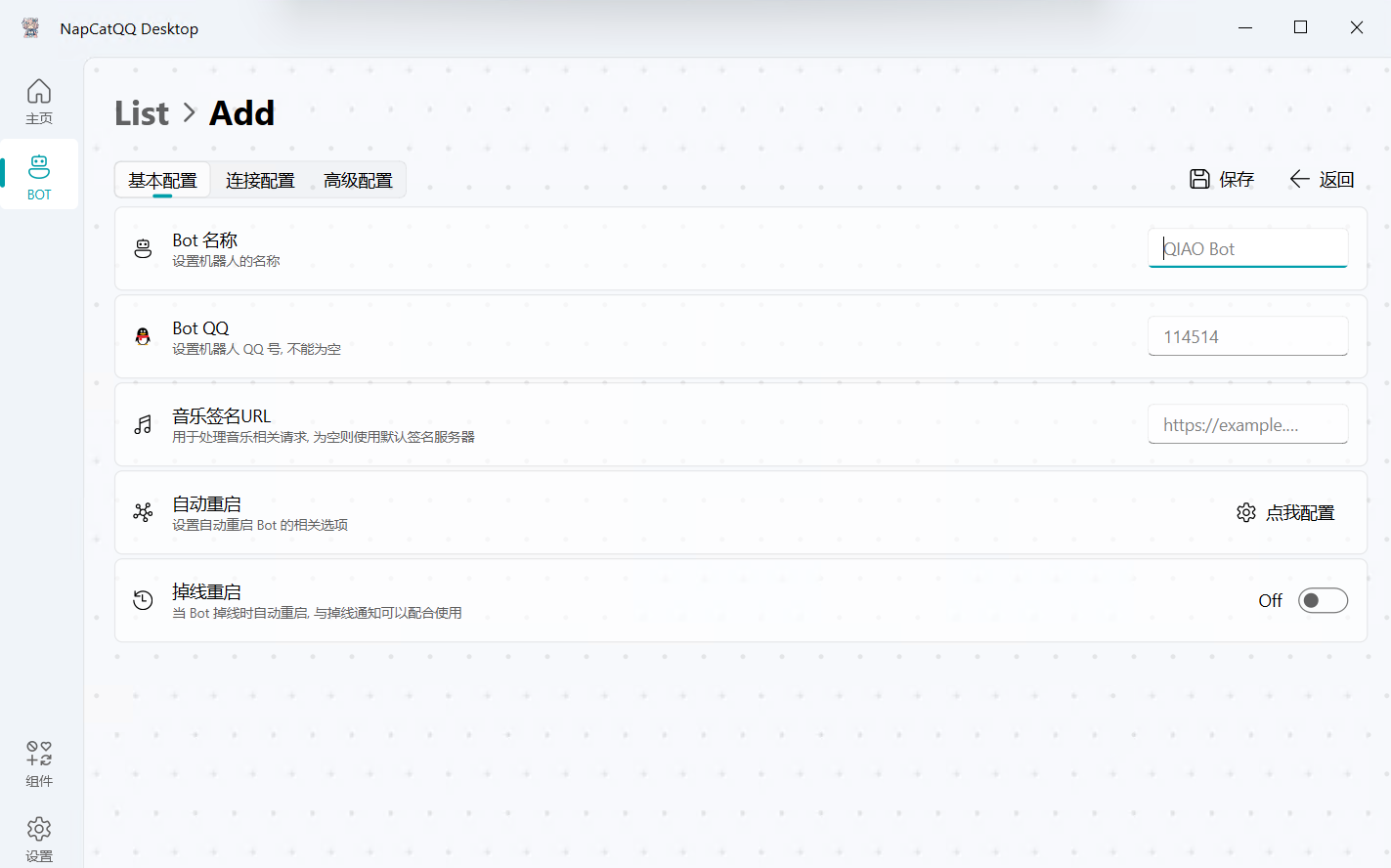
然后选择连接配置,选择WebSocket客户端,选择OK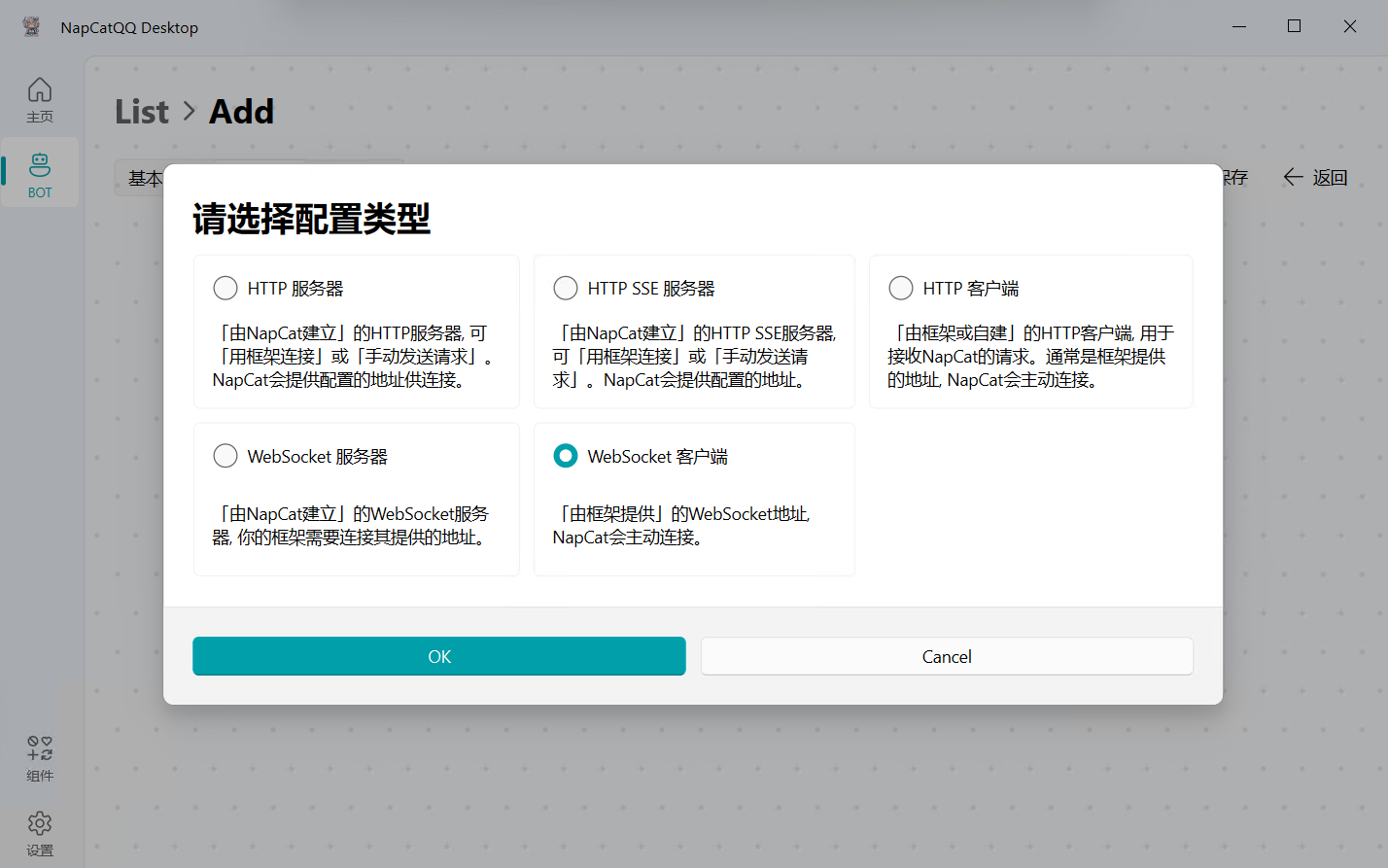
勾选启用,名称随便填,URL填ws://127.0.0.1:8080/onebot/v11/ws,Token里面填刚刚在Nonebot配置里面的ONEBOT_ACCESS_TOKEN,重连间隔最好填0,其他不用改动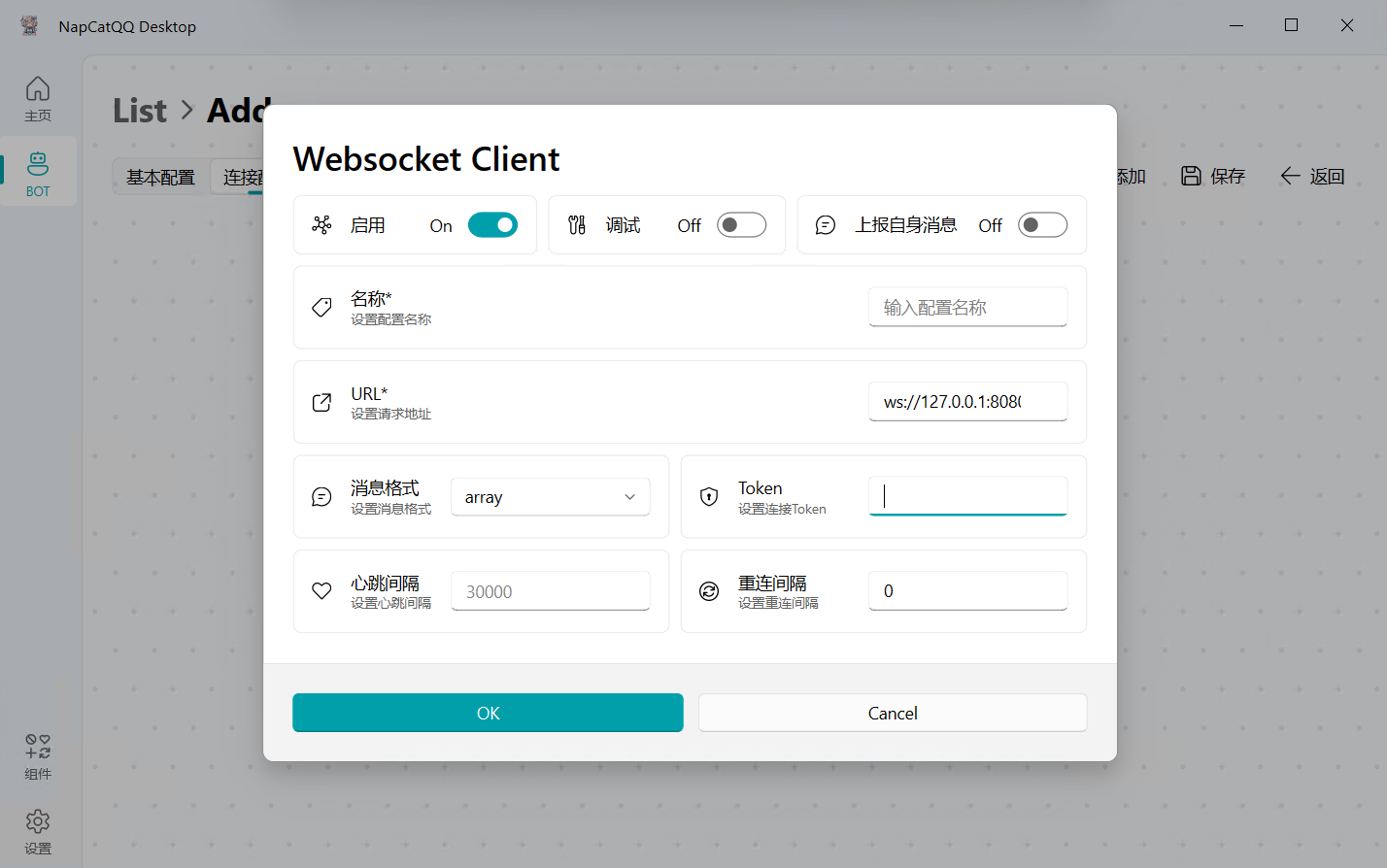
然后选择OK,保存配置完毕
启动
NapCat配置完成之后点击返回,然后点击刚刚配置好的Bot上方的启动,然后点击启动右边的查看日志,程序会自动跳出登录二维码,在手机端登录用于Bot的QQ进行扫描即可。这里NapCat启动完成,接着是Nonebot
接着打开Bot文件夹,进入以你填的项目名称命名的文件夹,在这个文件夹打开cmd窗口,输入nb run回车,过一会,Nonebot也启动完成
接下来
到这里,QQBot已经搭建完成了,接下来可以去Nonebot的官方插件市场https://nonebot.dev/store/plugins,去下载有趣的插件,然后享受你的专属Bot